
 ТриАР-Выравнивание
Начало работы
Требования к системе и необходимое ПОУстановка программы и первоначальные настройкиНастройки программы
Базовые инструкции
Выравнивание крепкого алкоголяВыравнивание пивной продукцииЗакрытие минусов на втором регистреСписание крепкого алкоголя в миллилитрах
Отправка запросов
Запросы и загрузка остатковЗапрос необработанных ТТН и приемкаЗагрузка марок из текстового файла и запрос их из ЕГАИСОтмена актов списания и очистка входящих сообщений в УТМ
Возможные ошибки при списании
Дополнительные функциональные возможности
Выравнивание крепкого алкоголя
Первоначальные действия
- Запрос необработанных ТТН. Смотреть пункт "Отправка запросов" - "Запрос необработанных ТТН и приемка".
- Запросы остатков на 1-ом и 2-ом регистрах. Смотреть пункт "Отправка запросов" - "Запросы и загрузка остатков".
- Запрос акцизных марок по справке Б. Смотреть пункт "Отправка запросов" - "Загрузка марок из текстового файла и запрос их из ЕГАИС".
- Дождитесь загрузки акцизных марок.
Проверка на готовность к выравниванию на первом регистре
- Перейдите во вкладку "Выравнивание" - "Остатки на складе". Для удобства можете нажать "Настройки списания" и выбрать "Только алкоголь".
- Если в списке есть позиции, которые выделены красным цветом, то это означает, что есть несоответствие количества на первом регистре и акцизных марок на третьем.
- Вы можете попробовать сделать по ним перезапрос марок. Для этого нажмите на любую позицию правой кнопкой мыши и выберите "Выделить проблемные позиции". После это еще раз вызвать это контекстное меню и нажать "Запросить акцизные марки у выделенных позиций". Такое могло произойти, если были продажи или приёмка новых ТТН во время загрузки марок.
- Если после перезапроса позиции до сих пор красные, то по ним необходимо составить обращение в техническую поддержку ФСРАР в своем личном кабинете. После их ответа сделайте ещё раз перезапрос марок по этим позициям.
- Когда все позиции белые, то можно приступать к процессу выравнивания.
Процесс выравнивания на первом регистре
- Теперь необходимо просканировать весь крепкий алкоголь, который у вас есть. При сканировании позиции будут выделяться зеленым цветом и будет прибавляться "Факт. кол-во" у позиций, по которым были просканированы марки.
- Когда сканирование будет завершено, то необходимо выделить все позиции, выбрать нужную вам причину списания и нажать "Списать марки".
- Акты списания можно увидеть во вкладке "Документы" - "Все документы". Когда они пройдут, то будет соответствующий статус.
Дополнительные функциональные возможности
"Настройки списания":
- Данный пункт позволяет выбрать причину списания и воспользоваться фильтром по наименованию, справке Б и алкокоду. Также можно выбрать, чтобы в списке отображались только новые или старые марки, алкоголь или пиво.

"Функциональные возможности":
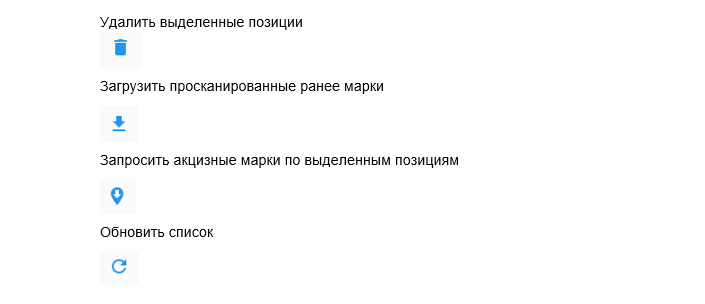
Поле для сканирования акцизных марок:

- Если сканер настроен в клавиатурном режиме, то для сканирования нажмите на это поле. Раскладка на компьютере должна быть на английском языке во время процесса сканирования.
Контекстное меню при нажатии правой кнопкой мыши:
- "Запросить акцизные марки у выделенных позиций". Позволяет поставить автоматический запрос акцизных марок по справке Б у отмеченных позиций.
- "Выгрузить акцизные марки в файл". Выгружает список акцизных марок в файл.
- "Загрузить проданные акцизные марки". Дает возможность загрузить текстовый документ с акцизными марками, чтобы удалить их из списка на списание.
- "Выделить нормальные позиции". Выделяются все белые позиции в списке.
- "Выделить проблемные позиции". Выделяются все красные позиции в списке.
- "Посмотреть список акцизных марок". Можно проверить список акцизных марок, которые числятся за справкой Б.
- "Списать выделенные позиции отдельными документами". Отправляет автоматический запрос на списания, разбивая документы, чтобы в каждом была только одна позиция.
- "Проставить 0 на позициях где это допустимо". Используется, если нужно списать абсолютно всё в ноль, соответственно, ничего сканировать не надо.
Вспомогательные опции:
- "Списать марки по алкокодам" ставит автоматическое списание разбивая документы списания по алкокодам.
- "Выгрузить в Excel". Создает документ Excel на рабочем столе с данными из этой таблицы.
Ошибки во время сканирования на первом регистре
- Если вы просканируете одну и ту же марку два раза, то программа выдаст уведомление "Данная акцизная марка уже была просканирована ранее" и сама марка. Нажимаете "Ок" и продолжаете сканировать.

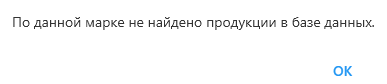
- Если после сканирования марки программа выдаст уведомление "По данной марке не найдено продукции в базе данных", то откладываете такие бутылки в сторону, нажимаете "Ок" и продолжаете сканировать. Это сообщение означает, что акцизная марка не числится за вами в системе ЕГАИС. Такую продукцию рекомендуется утилизировать и не продавать.
- Если после сканирования марки программа выдаст уведомление "Данный тип марки не поддерживается", то это означает, что вы просканировали штрих-код или какую-либо другую информацию с бутылки, но не акцизную марку. Нажимаете "Ок" и повторно сканируете бутылку.

Примечания по процессу выравнивания на первом регистре
- Если вам необходимо отменить акт списания, то это можно сделать в течении 7 дней, т.к. действует ограничение ЕГАИС. Перейдите во вкладку "Документы" - "Все документы", отметьте галочкой нужные вам акты, нажмите правой кнопкой на любую позиции в списке и нажмите "Отправить акт отмены списания".
- Текстовый документ с просканированными марками можно найти по пути "C:\ProgramData\TriarAlignment". Файл называется "ScannedExciseStampsFromAligmentInStock.json"
- Текстовый документ с выгруженными марками можно найти по пути "C:\ProgramData\TriarAlignment". Файл называется "RestsExciseStamp.json".
Процесс выравнивания на втором регистре
- Если у вас есть крепкий алкоголь на втором регистре, то его необходимо списать полностью, т.к. ЕГАИС ввел ограничения и продукция уже не поступает на него.
- Для этого перейдите во вкладку "Выравнивание" - "Крепкий алкоголь в ТЗ".
- Проставьте у каждой позиции "0" в колонке "Факт. кол-во", выделите все позиции галочкой, выберите нужную вам причину списания и нажмите "Отправить запрос на списания".
- Акты списания можно увидеть во вкладке "Документы" - "Все документы". Когда они пройдут, то будет соответствующий статус.
Примечание по процессу выравнивания на втором регистре
- Если у вас есть минусовые позиции на втором регистре, то смотреть пункт "Базовые инструкции" - "Закрытие минусов на втором регистре".