
 ТриАР-Контроль марок
Выравнивание
Выравнивание
🔴Важно! Перед началом выравнивания обязательно выполните одно из действий:
- Инвентаризацию необходимо проводить поэтапно: сначала инвентаризируйте единицы товаров, и только после этого переходите к инвентаризации ОСУ. (Просканированные марки будут отображаться в ОСУ при сканировании товаров, если в ОСУ выбран метод «Сканер».)
- Запросите марки из Честного Знака.
- Выгрузить в облако.
- Сделайте синхронизацию с облаком.
Без этого выравнивание невозможно выполнить корректно!
Запрос марок
Запрос марок идет через ЛК Честного знака
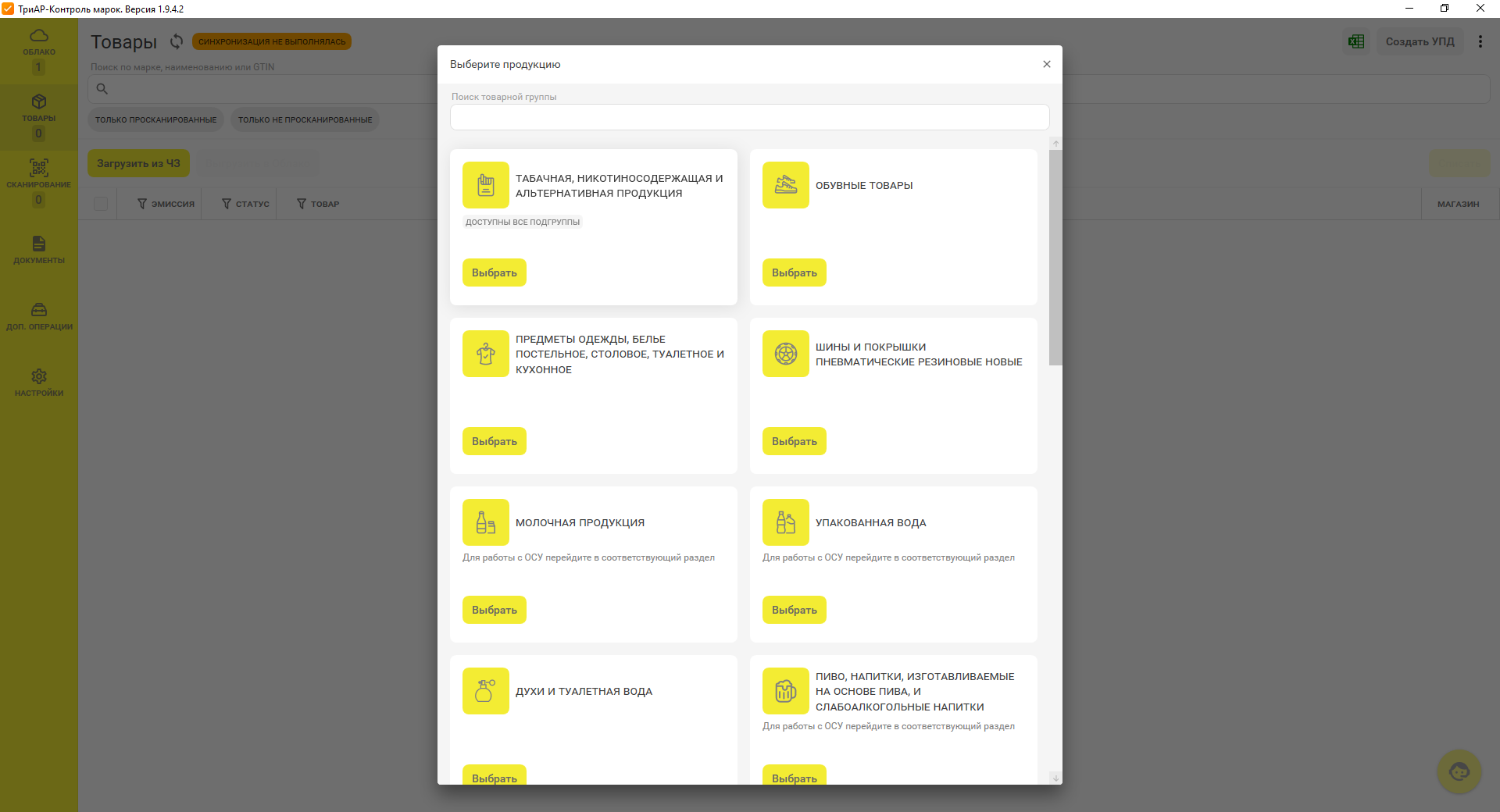
- Перейдите в раздел «Товары».
- Нажмите кнопку «Загрузить из ЧЗ».
- Выберите группу продукции, по которой будете выполнять выравнивание (например, Табак — процесс аналогичен для всех групп, кроме ОСУ).
- Дождитесь завершения загрузки.

⚠️Примечание. В программе установлен лимит — 1 миллион марок. Если у вас больше, выполните выравнивание частями:
- Сначала отсканируйте и спишите первую часть.
- Затем снова запросите марки из ЛК и продолжите.
Для загрузки свыше 10 миллионов марок требуется не менее 10 ГБ оперативной памяти. При необходимости обратитесь в техническую поддержку.
Подготовка к выравниванию
После загрузки вы увидите список всех марок, закреплённых за вашей организацией. Если вы выполняете выравнивание (а не списание «в ноль»), настройте сканер:
- Нажмите на значок "Настройки".
-
В разделе режим работы сканера выберите:
- Режим клавиатуры (по умолчанию)
- Если не работает — режим COM-порт и укажите порт подключения
- Если порт неизвестен, определите его методом перебора.
- Проверьте работу сканера.

Сканирование марок
- Перейти во вкладку "Сканирование"
- Нажмите кнопку «Начать сканирование».
- Отсканируйте все пачки и/или блоки(блоки должны быть не вскрытыми) в открывшемся окне.
⚠️Примечание. Авторизация должна быть через сертификат для сканирования блоков.

После завершения сканирования появится таблица со списком марок. Марки, выделенные восклицательным знаком (!), не принадлежат вашей организации. Их нельзя реализовывать — отложите их в сторону.
Когда сканирование завершено, нажмите «Завершить сканирование».
Проверка и списание
После завершения сканирования откроется окно с результатами. Цветом будут выделены отсканированные позиции.
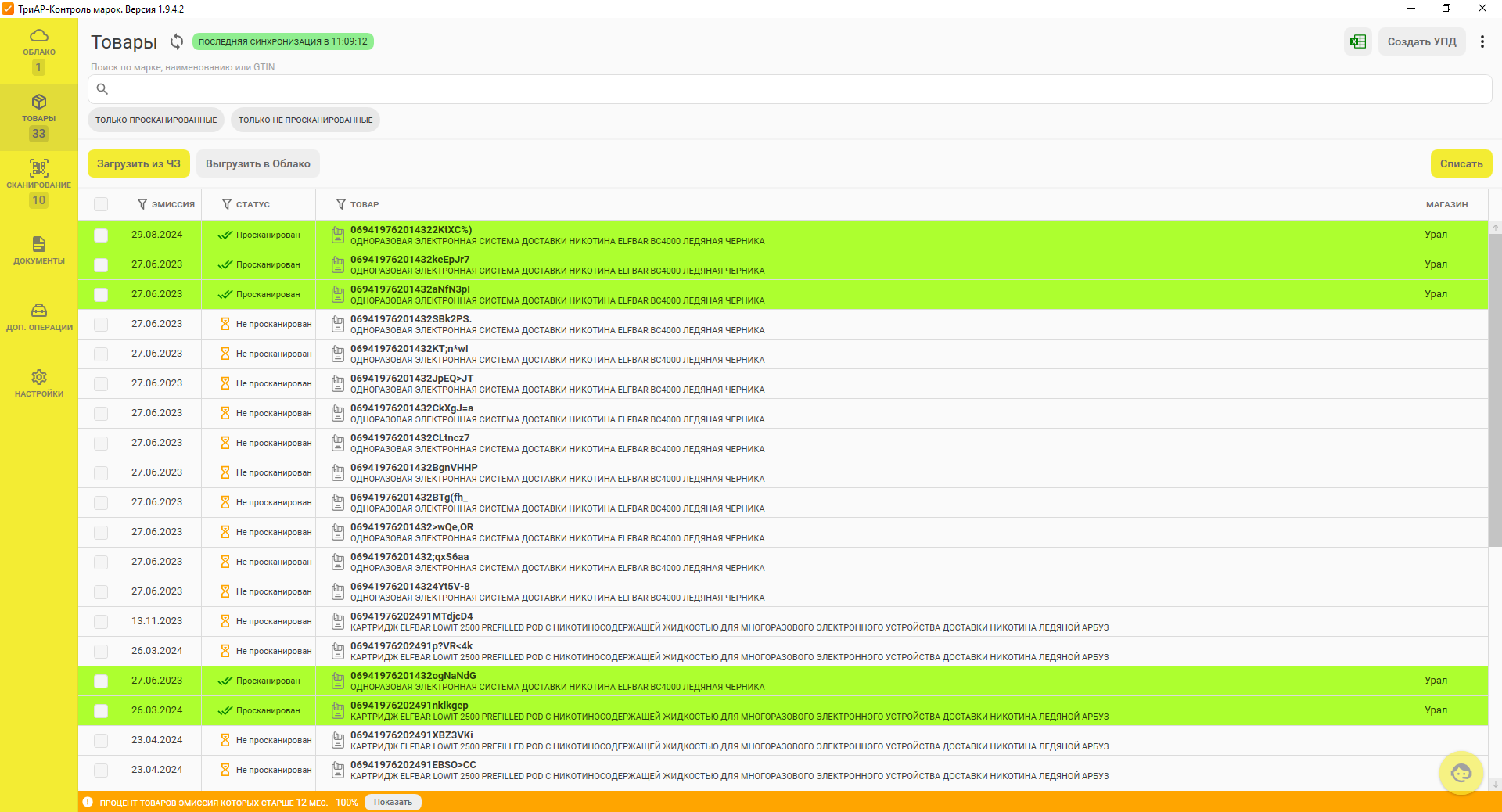
Для начала списания:
🔴Важно! При проведении инвентаризации марок не нужно выделять позиции вручную.
- Нажмите «Списать».
- Подтвердите действие, выбрав «Да».
- В открывшемся окне нажмите «Проверить марки».
Программа выполнит проверку марок в ЛК Честного Знака по двум параметрам:
- Владелец марки.
- Статус марки.
⚠️Примечание. Если марка не принадлежит вашей организации или её статус отличен от “В ОБОРОТЕ”, — такую марку нужно удалить из списка перед списанием.
Дождитесь завершения проверки (время зависит от количества марок).
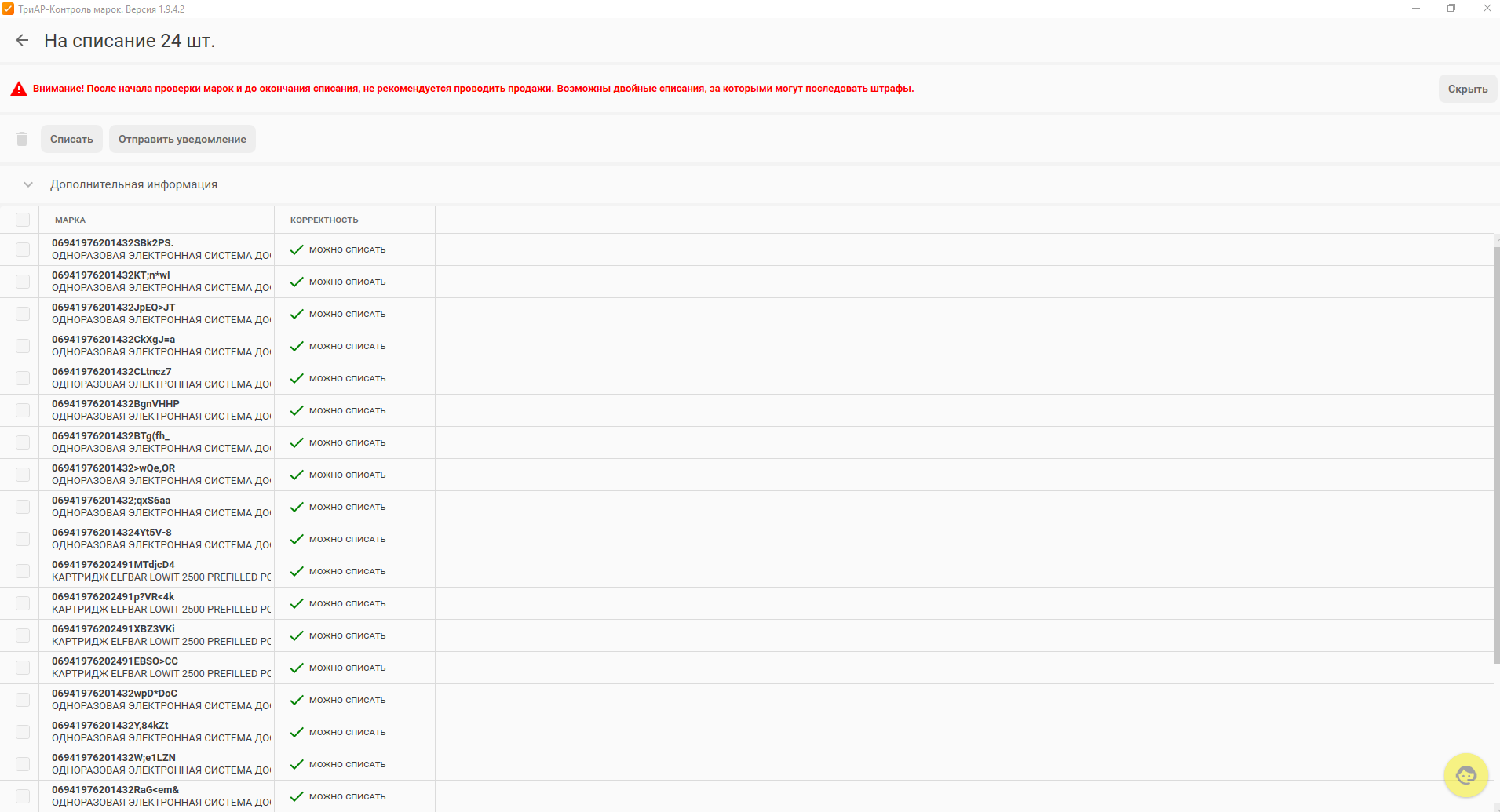
Завершение списания
После проверки в колонке «Корректность» появятся результаты:
- Если все марки имеют статус «Можно списать», нажмите «Списать»;
- Если есть ошибки — удалите проблемные марки и повторите попытку.
Указание причины списания
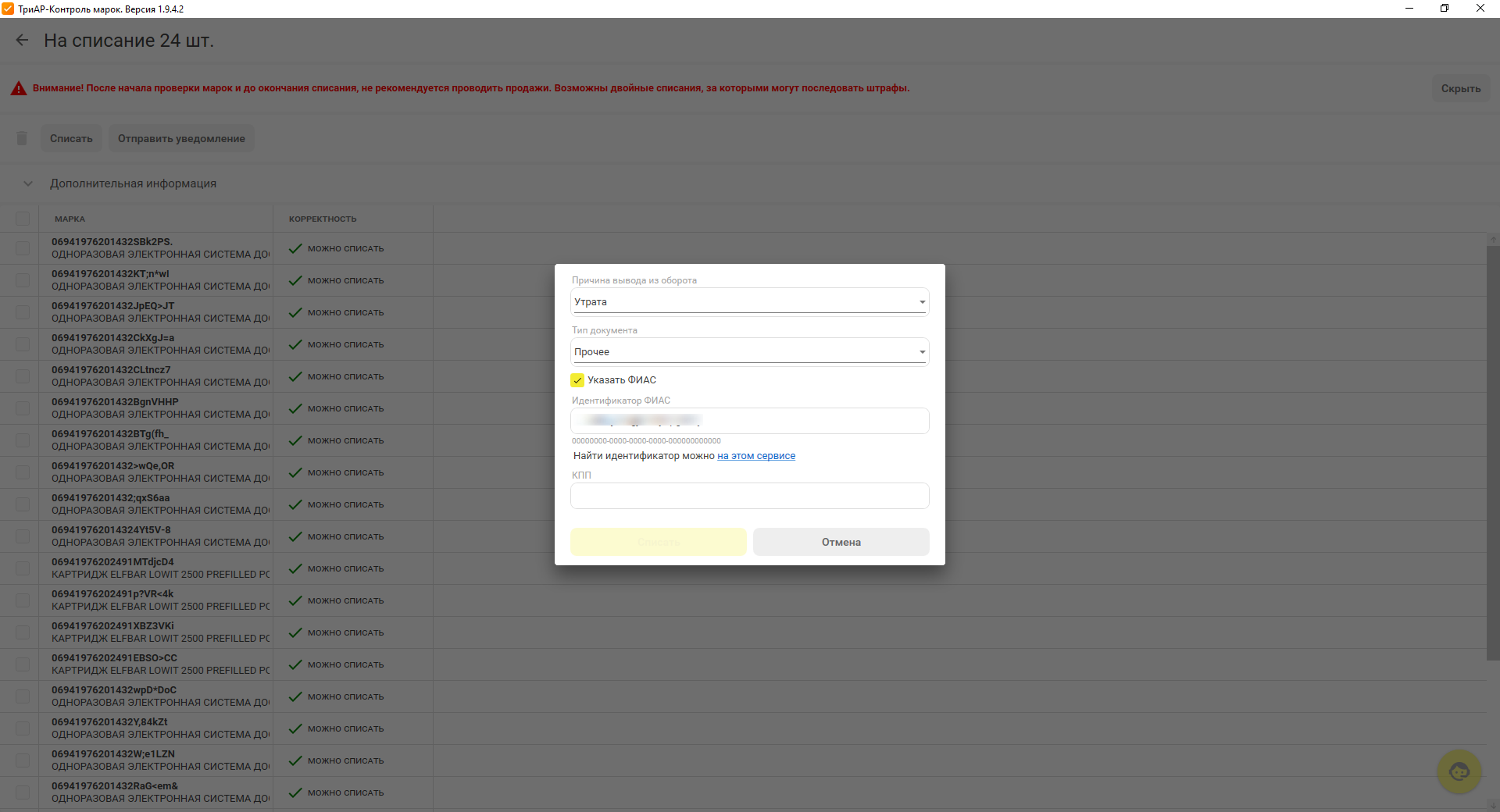
После проверки появится окно выбора причины списания.
- Укажите идентификатор ФИАС (обязательно для сигарет):
- Выберите причину списания.
- Нажмите «Списать».
Дождитесь завершения отправки документа — программа покажет статус «Проверка в системе ГИС МТ».
🔴Важно! Повторно списание запрещено. Если при списании возникла ошибка, не отправляйте документ