
 ЕГАИС-Декларант
Краткая информация по окну формирование деклараций
Таблица 1
В данном разделе отражаются движения алкогольной продукции в соответствии с классификатором видов продукции по производителям, с указанием их ИНН и КПП. Указывается информация в декалитрах об остатках на начало квартала, сколько поступило от поставщиков, сколько было продано, возвращено и осталось на конец квартала.
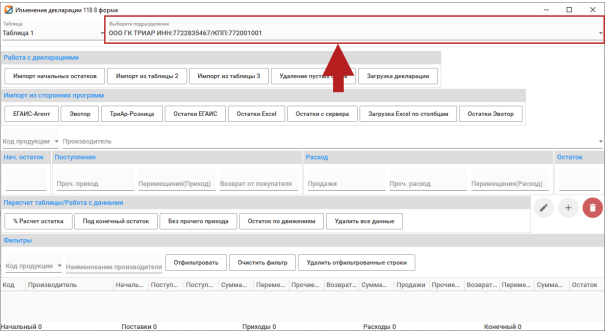
- Меню "Выбор подразделения":
При помощи данного меню в окне "Изменение деклараций" можно переключаться между подразделениями:
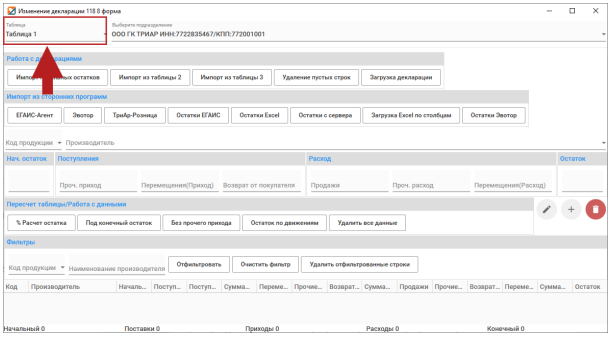
- Меню «Переход между таблицами»:
При помощи данного меню в окне "Изменение деклараций" можно переключиться между таблицами (Таблица 1, Таблица 2 (Поступления от поставщиков), Таблица 3 (Возвраты поставщикам)):
- Раздел "Работа с декларациями":
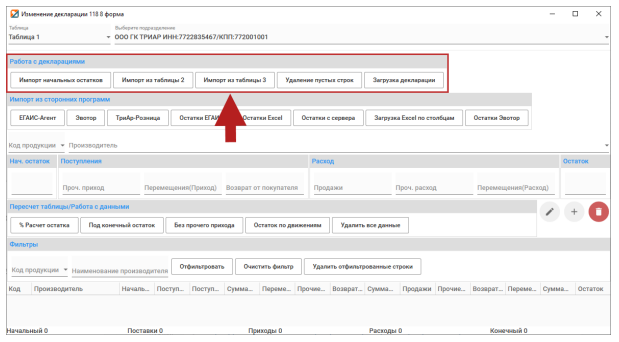
1)Кнопка "Импорт начальных остатков":
При помощи данной кнопки можно импортировать остатки на начало квартала (В программе должны присутствовать декларации за предыдущий квартал).
2)Кнопка "Импорт из Таблицы 2":
При помощи данной кнопки можно импортировать всю информацию о закупках, которая указана в "Таблице 2".
3)Кнопка "Импорт из Таблицы 3":
При помощи данной кнопки можно импортировать всю информацию о возвратах поставщику, которая указана в "Таблице 3".
4)Кнопка "Удаление пустых строк":
Удаление пустых (нулевых) строк в "Таблице 1".
5)Кнопка "Загрузка декларации":
Импортирует готовую декларацию в формате xml по выбранному подразделению. Декларация должна быть в формате xml (быть незашифрованной и начинаться с наименования для 11 и 12 формы: R1_…2.xml и R2_…2.xml; для 7 и 8 формы: 07_…2.xml и 08_…2.xml) данные по подразделению в декларации и в базе программы должны совпадать.),
6)Кнопка "Нераспределенные товары":
Данную кнопку можно увидеть если была загрузка данных с "ЕГАИС-Агент", "Эвотор" и "ТриАР-Розница" и присутствовала продукция иностранных производителей без импортеров. Через данную кнопку можно будет вручную указать импортеров.
- Раздел "Импорт из сторонних программ":
1)Кнопка "ЕГАИС-Агент":
Импорт данных из "ЕГАИС-Агент" в формате json.
2)Кнопка "Эвотор":
Импорт данных из "Эвотор".
3)Кнопка "ТриАР-Розница":
Импорт из программы "ТриАР-Розница".
4)Кнопка "Остатки ЕГАИС":
Импортирует конечный остаток с программ "ЕГАИС-Агент" и "ЕГАИС-Остаток" (файл должен быть формата .rest).
5)Кнопка "Остатки Excel":
Импортирует конечный остаток с Таблицы Excel.
6)Кнопка "Остатки с сервера":
Импортирует остатки с ЕГАИС, зафиксированные на сервере при помощи программ "ЕГАИСАгент" и "ЕГАИС-Остаток".
7)Кнопка "Загрузка Excel по столбцам":
Загружает данные с таблицы Excel по следующим столбцам:
Начальный остаток; перемещение приход; прочий приход; возвраты от покупателей; продажи;прочий расход; перемещения расход; конечный остаток.
8)Кнопка "Остатки Эвотор":
Загружает с сервера конечный остаток, выгруженный с "Эвотор".
- Раздел "Изменение строк":
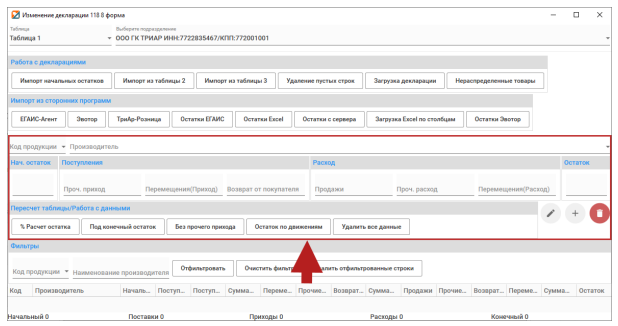
1)Редактируемое поле "Код продукции":
Поле для выбора кода продукции. В данном поле отображается/корректируется информация по коду продукции в выделенной строке. В данном поле указывается код продукции при добавлении новой строки в "Таблицу 1".
2)Редактируемое поле "Производитель":
Поле для выбора производителя продукции. В данном поле отображается/корректируется информация по производителю продукции в выделенной строке. В данном поле указывается производитель продукции при добавлении новой строки в "Таблицу 1".
3)Редактируемое поле "Нач. остаток":
В данном поле отображается/корректируется остаток на начало квартала по выделенной строке. В данном поле указывается нач. остаток при добавлении новой строки в "Таблицу 1".
4) Редактируемое поле "Проч. Приход":
В данном поле отображается/корректируется прочее поступление по выделенной строке. В данном поле указывается прочий приход при добавлении новой строки в "Таблицу 1".
5)Редактируемое поле "Перемещение (Приход)":
В данном поле отображается/корректируется перемещение между подразделениями (приход, т.е. куда осуществлялось перемещение между подразделениями) по выделенной строке. В данном поле указывается перемещение между подразделениями (приход, т.е. куда осуществлялось перемещение между подразделениями) при добавлении новой строки в "Таблицу 1".
6)Редактируемое поле "Возврат от покупателя":
В данном поле отображается/корректируется возврат от покупателя по выделенной строке. В данном поле указывается возврат от покупателя при добавлении новой строки в "Таблицу 1".
7) Редактируемое поле "Продажи":
В данном поле отображается/корректируется розничные продажи по выделенной строке. В данном поле указывается продажи при добавлении новой строки в "Таблицу 1".
8)Редактируемое поле "Проч. расход":
В данном поле отображается/корректируется прочий расход по выделенной строке. В данном поле указывается прочий расход при добавлении новой строки в "Таблицу 1".
9)Редактируемое поле "Перемещение (Расход)":
В данном поле отображается/корректируется перемещение между подразделениями (расход, т.е. откуда осуществлялось перемещение между подразделениями) по выделенной строке. В данном поле указывается перемещение между подразделениями (расход, т.е. откуда осуществлялось перемещение между подразделениями) при добавлении новой строки в "Таблицу 1".
10)Редактируемое поле "Остаток":
В данном поле отображается/корректируется конечный остаток по выделенной строке. В данном поле указывается конечный остаток при добавлении новой строки в "Таблицу 1".
- "Пересчет таблицы/Работа с данными":
1)Кнопка "% Расчет остатка":
Рассчитать конечный остаток в "Таблице 1" под процент продаж.
2)Кнопка "Под конечный остаток":
Рассчитать "Таблицу 1" под конечный остаток.
3) Кнопка "Без прочего прихода":
Рассчитать "Таблицу 1" под конечный остаток без учета прочего поступления.
4)Кнопка "Остаток по движениям":
Рассчитать "Таблицу 1" на основании продаж.
5)Кнопка "Удалить все данные":
Удалить все данные в "Таблице 1".
6)Кнопка "Изменить":
Изменить выделенную строку.
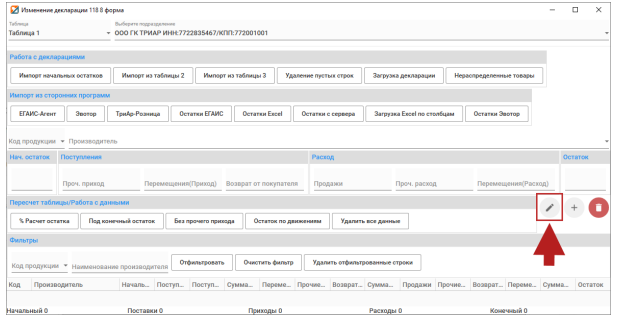
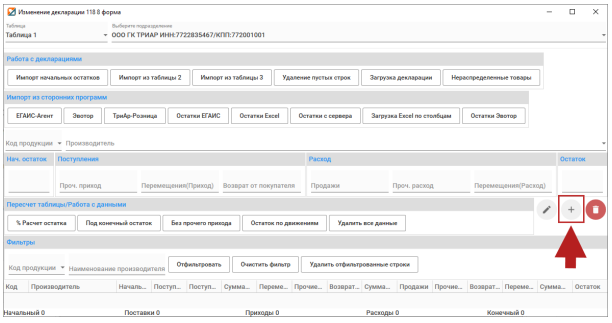
7)Кнопка "Добавить":
Добавить строку.
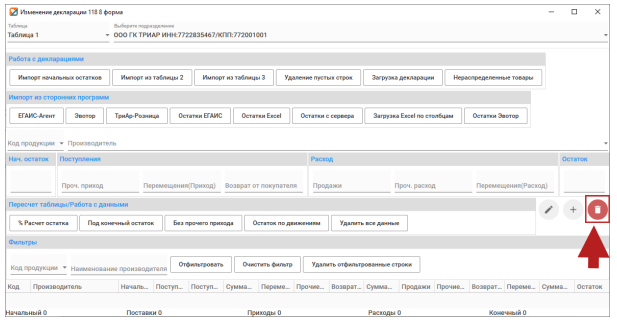
8)Кнопка "Удалить":
Удаление выделенной строки.
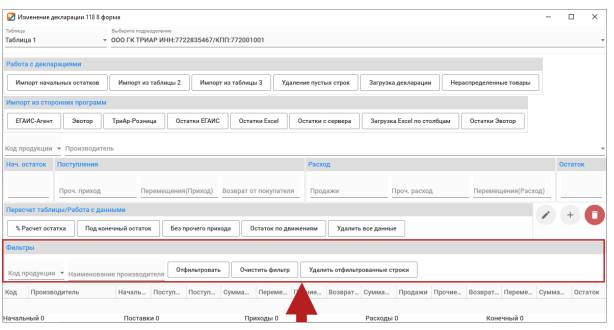
- Раздел "Фильтры":
Фильтр данных в "Таблице 1" в соответствии с заданными параметрами. В "Таблице 1" можно задать как одновременно несколько параметров фильтра, например, фильтр по параметрам код продукции и производитель и т.д., так и по отдельности.
1)Редактируемое поле фильтра по параметру "Код продукции":
Фильтр данных в "Таблице 1" по коду продукции.
2)Редактируемое поле фильтра по параметру "Наименование производителя":
Фильтр по параметру "Наименование производителя".
3)Кнопка "Отфильтровать":
Отфильтровать "Таблицу 1" в соответствии с заданными параметрами.
4)Кнопка "Очистить фильтр":
Сбросить параметры заданного фильтра.
5)Кнопка "Удалить отфильтрованные строки":
Удалить отфильтрованные строки в "Таблице 1".
Таблица 2
Данный раздел отражает информацию о поступлении алкогольной продукции в соответствии с классификатором видов продукции по производителям, с указанием их ИНН и КПП, поставщикам, с указанием их ИНН и КПП, датам накладных с номерами и количеством в декалитрах. Данный раздел остался прежним, как и в 11 форме.
1)Кнопка "Загрузка приходов Excel":
Загрузка сверок от поставщиков (приходы) с таблицы Excel.
2)Кнопка "Загрузка приходов Xml":
Загрузка сверок от поставщиков (приходы) в формате xml.
- Раздел "Работа с данными":
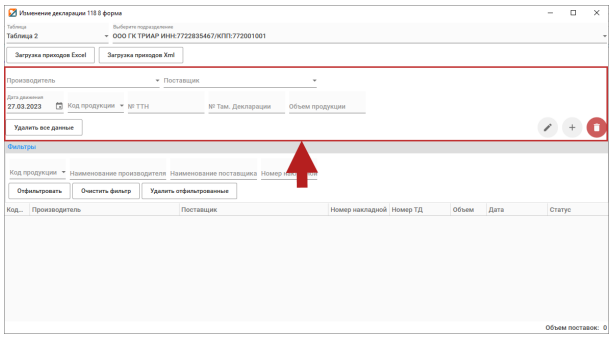
1)Редактируемое поле "Производитель":
В данном поле отображается информация о производителе, при необходимости его можно редактировать.
2)Редактируемое поле "Поставщик":
В данном поле отображается информация о поставщике, при необходимости его можно редактировать.
3)Редактируемое поле "Дата движения":
В данном поле отображается/корректируется дата закупки по выделенной строке.
4)Редактируемое поле "Код продукции":
В данном поле отображается/корректируется код (вид) продукции по выделенной строке.
5)Редактируемое поле "№ ТТН":
В данном поле отображается/корректируется номер накладной по выделенной строке.
6)Редактируемое поле "№ Там. декларации":
В данном поле отображается/корректируется номер таможенной декларации по выделенной строке.
7)Редактируемое поле "Объем продукции":
В данном поле отображается/корректируется объем продукции по выделенной строке.
8)Кнопка "Удалить все данные":
Удаление всех данных в Таблице 2.
9)Кнопка "Изменить":
Изменить выделенную строку.
10)Кнопка "Добавить":
Добавить строку
11)Кнопка "Удалить":
Удаление выделенной строки.
- Раздел "Фильтры":
Фильтр данных в "Таблице 2" в соответствии с заданными параметрами. В Таблице 2 можно задать как одновременно несколько параметров фильтра, например, фильтр по параметрам код продукции и производитель и т.д., так и по отдельности.
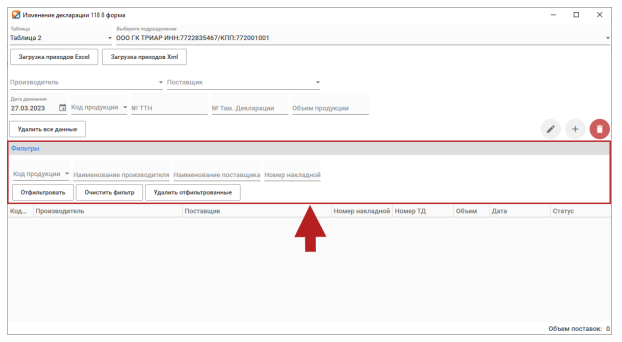
1)Редактируемое поле фильтра "Код продукции":
Фильтр данных в "Таблице 2" по коду продукции.
2)Редактируемое поле фильтра "Наименование производителя":
Фильтр данных в "Таблице 2" по производителю.
3)Редактируемое поле фильтра "Наименование поставщика":
Фильтр данных в "Таблице 2" по поставщику.
4)Редактируемое поле фильтра «Номер накладной»:
Фильтр данных в "Таблице 2" по номеру накладной.
5)Кнопка "Отфильтровать":
Отфильтровать "Таблицу 2" в соответствии с заданными параметрами.
6)Кнопка "Очистить фильтр":
Сбросить параметры заданного фильтра.
7)Кнопка "Удалить отфильтрованные":
Удалить отфильтрованные строки в "Таблице 2".
Таблица 3
В 11 и 12 формах данный раздел отсутствовал, в 7 и 8 формах он отражает возвраты поставщику в соответствии с классификатором видов продукции, производителей, с указанием их ИНН и КПП, поставщиков, с указанием их ИНН и КПП, дат накладных с номерами и количеством, указанном в декалитрах.
Все возможности по заполнению и фильтрации точно такие же, как в "Таблице 2".