
 ЕГАИС-Декларант
Формирование деклараций для пользователей ТриАР-Розница
Шаг 1. Импорт данных с "ТриАР-Розница"
Выберите подразделение и перейдите в "Таблицу 1".

Для того чтобы загрузить данные для деклараций, в разделе "Импорт из сторонних программ" выберите "ТриАР-Розница":
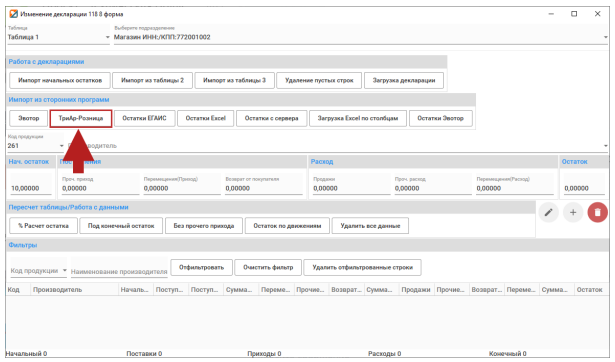
Выберите файл и нажмите "Открыть", дождитесь окончания загрузки. По окончанию загрузки появится информационное сообщение об успешной загрузке данных. Должны появиться данные:
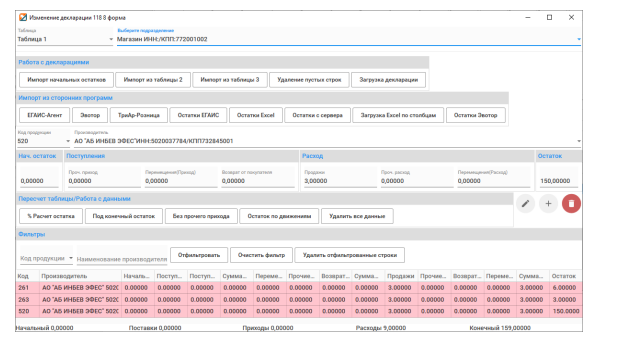
Шаг 2. Импорт начальных остатков
- Способ 1. Через меню "Импорт начальных остатков"
Наличие деклараций в программе за предыдущий квартал, является одним из обязательных условий для использования данного способа.
Для того чтобы загрузить остатки на начало периода, выберите "Импорт начальных остатков":
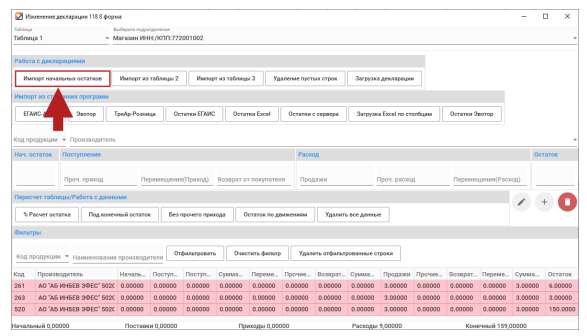
Откроется окно "Импорт начальных остатков". В данном окне выберите декларацию за предыдущий период и нажмите "Выбрать". Выйдет информационное сообщение и вы увидите остатки на начало.
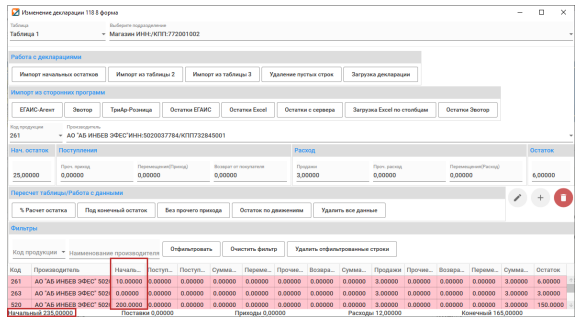
- Способ 2. Импорт начальных остатков через таблицу Excel.
В "Таблице 1" в разделе "Импорт данных" → "Импорт из сторонних программ" выберите "Загрузка Excel по столбцам":

Откроется окно "Загрузка данных" (Для просмотра образца таблицы для загрузки данных необходимо нажать на кнопку "Как должен выглядеть формат Excel?")
В окне "Загрузка данных" выберите столбец для загрузки и нажмите на кнопку "Открыть файл":
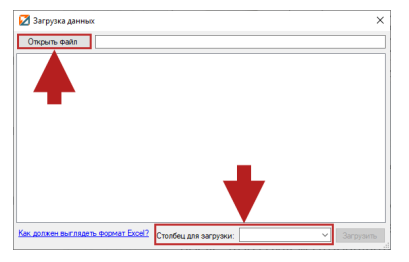
Выберите нужный файл и нажмите "Открыть". Дождитесь проверки файла в окне "Загрузка данных" и нажмите "Загрузить". После окончания загрузки в "Таблице 1" появятся остатки на начало квартала.
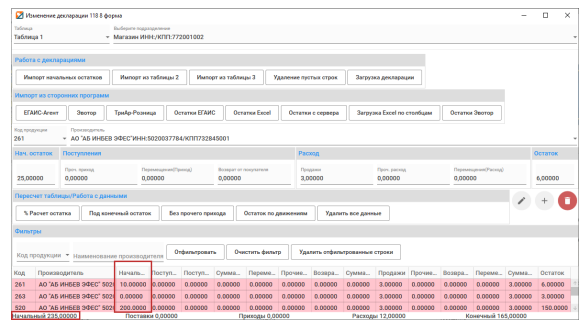
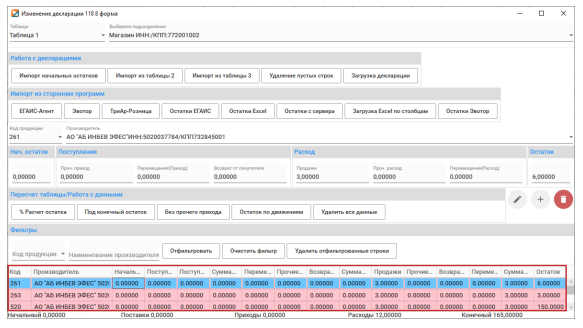
- Способ 3. Указание остатков на начало от руки.
В "Таблице 1" выделите необходимую строку:
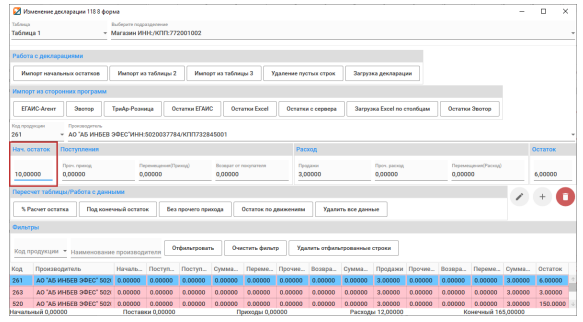
В разделе "Изменение строк" → поле "Нач. остаток" укажите необходимое значение:
Затем в разделе "Изменение строк" нажмите на кнопку "Изменить":

Если нужная позиция отсутствует в таблице, то ее необходимо добавить. Для добавления новой строки выполняем следующие действия:
В "Таблице 1" в разделе "Изменение строк" выберите код продукции и производителя:
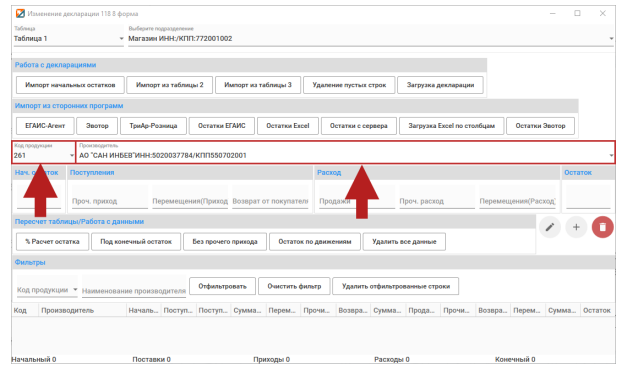
Заполните все редактируемые поля. Обратите внимание на то, что пустых ячеек быть не должно, иначе строка не добавится. Если значение отсутствует, ставим 0:
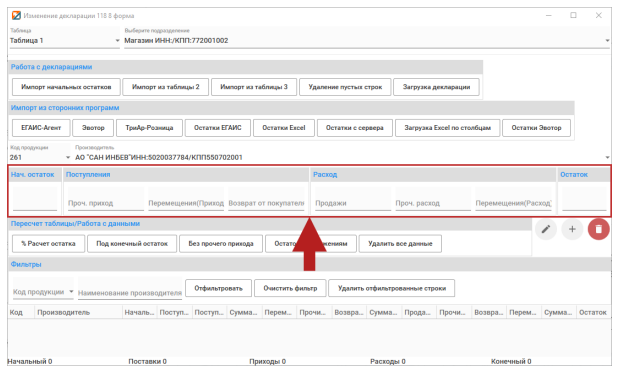
После указания данных нажмите на кнопку "+" (Добавить):

Шаг 3. Импорт закупок из "Таблицы 2"
Данные о поступлениях от поставщиков заносятся в "Таблицу 2". Для того чтобы импортировать данные о закупках нажмите на кнопку "Импорт из Таблицы 2":

По окончанию импорта выйдет информационное сообщение. В "Таблице 1" появится информация о закупках:
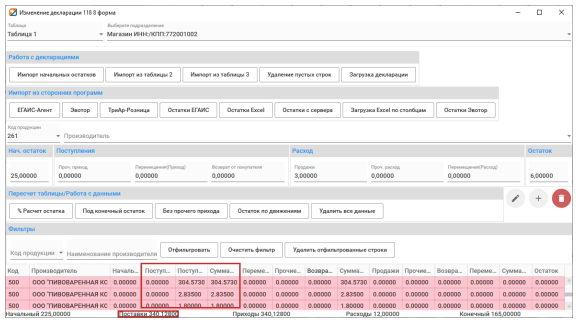
Шаг 4. Импорт возвратов поставщику из "Таблицы 3"
Данные о возвратах поставщику заносятся в "Таблицу 3". Для того чтобы импортировать данные о закупках, нажмите на кнопку "Импорт из Таблицы 3":
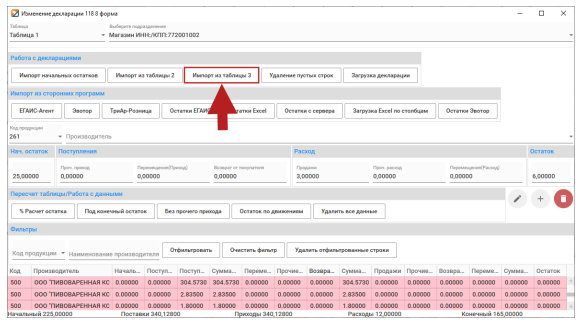
По окончанию импорта выйдет информационное сообщение. В "Таблице 1" появится информация о возвратах:
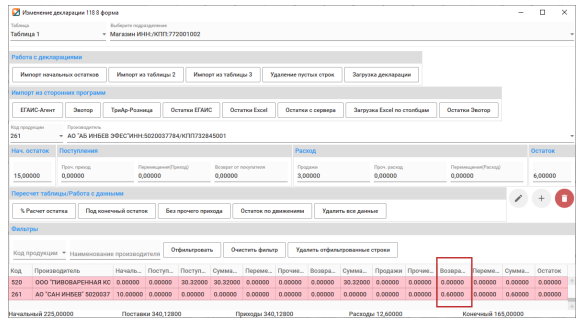
Шаг 5. Расчет "Таблицы 1" под конечный остаток
- Если у Вас присутствует продукция от иностранных производителей без импортера (исключение производители стран таможенного союза: Армения (код страны 51), Беларусь (код страны 112), Киргизия (Код страны 417) и Казахстан (Код страны 398)), то они попадают в таблицу нераспределенных товаров и в "Таблице 1" станет активной кнопка "Нераспределенные товары":
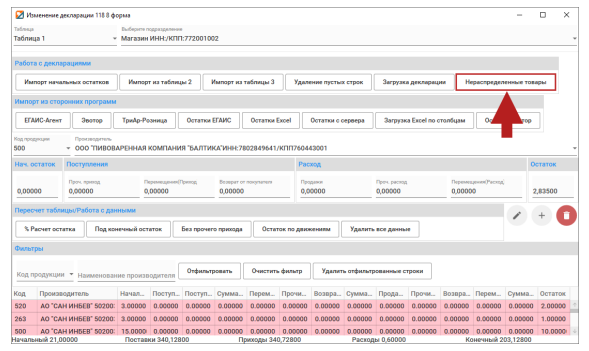
По данным позициям необходимо указать импортеров. Для это перейдите в таблицу нераспределенных товаров, нажав на кнопку "Нераспределенные товары".
Откроется таблица нераспределённых товаров:
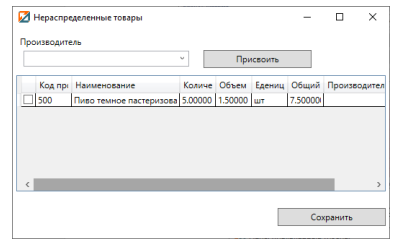
Выберите нужного импортера из списка, отметьте галочкой позиции, по которым необходимо присвоить данного импортера, нажмите на кнопку "Присвоить". После указания импортеров в таблице нераспределенных товаров сохраните данные нажатием кнопки "Сохранить":
- Если кнопка "Нераспределенные товары" отсутствует, то сразу переходите к расчету остатков на основание конечных.
В «Таблице 1» на основании конечных остатков в разделе "Изменение строк" → "Пересчет таблицы/Работа с данными" нажмите на кнопку "Под конечный остаток":
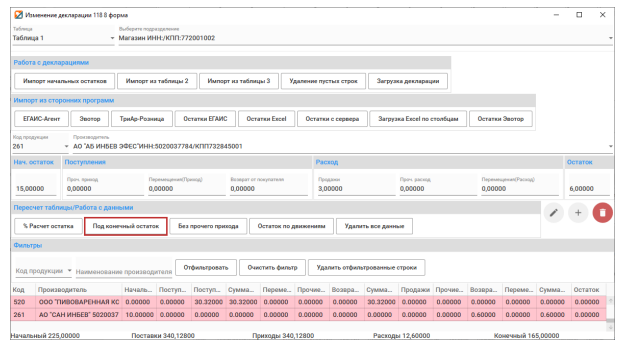
Выйдет информационное сообщение, в котором необходимо выбрать действие:
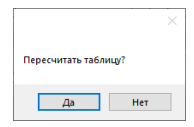
После нажатия кнопки "Да" в "Таблице 1" будет произведен перерасчет:

На этом формирование декларации завершено.